

¿Hay algo peor que se te cuelgue la retransmisión justo cuando el delantero está a punto de lanzar un penalti?
En un momento estás en vilo. Al siguiente, estás mirando fijamente un círculo azul que gira mientras tu vecino grita “¡GOL!” a través de la pared.
Si tu El Firestick se queda atascado, va con retraso o muestra errores de reproducción , sobre todo cuando ves IPTV, deportes o películas, no eres el único. ¿La buena noticia? En la mayoría de los casos, los problemas de buffering del Firestick se pueden solucionar en tan solo unos minutos.
Antes de lanzarle el mando a la tele, prueba esto 7 soluciones que funcionan que funcionen en 2026.
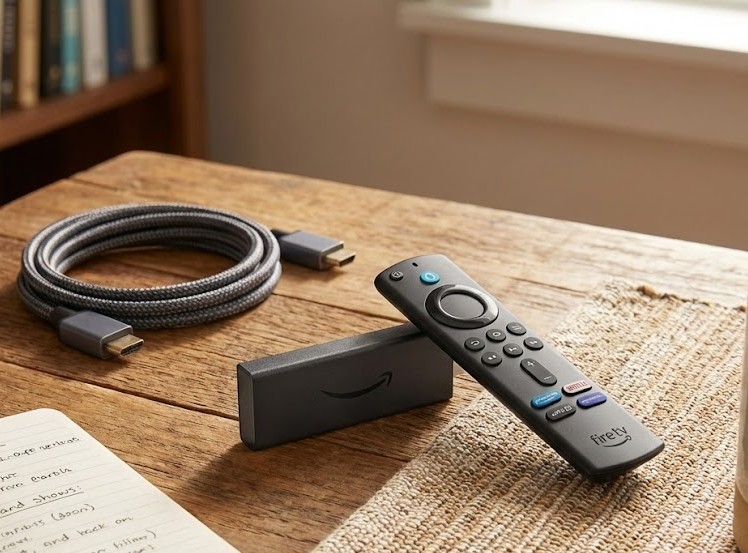
Paso 1: Limpieza general digital (borrar la caché de las aplicaciones)
Con el tiempo, las aplicaciones de Firestick almacenan archivos temporales denominados caché. Cuando se acumulan estos datos, el dispositivo se ralentiza y empieza a haber retrasos en la carga.
Cómo solucionarlo (30 segundos):
- Ir a Configuración en tu Firestick
- Seleccionar Aplicaciones > Gestionar aplicaciones instaladas
- Elige tu aplicación de streaming (IPTV Smarters, 8K, ibo player, Hot Player, TiviMate, etc.)
- Haz clic Borrar caché
NO hagas clic en “Borrar datos” a menos que quieras volver a iniciar sesión.
Consejo de experto: Reinicia tu Firestick después de borrar la caché para actualizar la memoria del sistema.
Paso 2: Cambia a la red Wi-Fi de 5 GHz (no limites más tu velocidad)
La mayoría de los routers emiten en dos bandas de Wi-Fi:
- 2,4 GHz → mayor alcance, velocidades más bajas, fuertes interferencias
- 5 GHz → menor alcance, mucho más rápido, ideal para el streaming
Si tu Firestick está conectado a la banda de 2,4 GHz, es casi seguro que se produzcan interrupciones en la reproducción, sobre todo con transmisiones de IPTV o en 4K.
Solución:
Ir a Configuración de red y conéctate a la red Wi-Fi cuyo nombre termine en _5G o _5 GHz.
Esto por sí solo puede reducir drásticamente el tiempo de carga del Firestick.
Paso 3: Utiliza Ethernet (la conexión más estable)
El Wi-Fi es práctico, pero inestable. Las paredes, las interferencias y la congestión provocan la pérdida de paquetes, lo que se traduce en buffering.
La mejor solución:
Utiliza un Adaptador Ethernet para Firestick (barato y eficaz).
Por qué funciona:
- Conexión directa al router
- Sin interferencias
- Velocidad constante en todo momento
Incluso una conexión por cable de entre 50 y 100 Mbps es mejor que una conexión Wi-Fi rápida pero inestable.
Te recomendamos que hagas un Prueba de velocidad aquí
Paso 4: Cerrar las aplicaciones en segundo plano (liberar recursos ocultos)
Al pulsar el botón de Inicio, las aplicaciones no se cierran realmente. Siguen ejecutándose en segundo plano y merman el rendimiento.
Cómo solucionarlo:
- Ir a Ajustes > Aplicaciones > Gestionar aplicaciones instaladas
- Selecciona las aplicaciones que no estés utilizando (Netflix, YouTube, Downloader)
- Haz clic Detener a la fuerza
Esto libera memoria RAM y CPU al instante.
Paso 5: Comprobar el espacio de almacenamiento del Firestick
Poco espacio de almacenamiento = bajo rendimiento.
Si el almacenamiento de tu Firestick está casi lleno, el almacenamiento en búfer y los retrasos son inevitables.
Solución:
- Eliminar aplicaciones que no se utilizan
- Borrar la caché de varias aplicaciones
- Intenta mantener al menos entre 1 y 1,5 GB de espacio libre
Paso 6: Actualizar el software del Firestick
Un software del sistema desactualizado puede provocar:
- Errores de reproducción
- La aplicación se cuelga
- Inestabilidad de la red
Solución:
Ir a Ajustes > Mi Fire TV > Acerca de > Buscar actualizaciones
Instala las actualizaciones disponibles y reinicia el sistema.
Paso 7: La cruda realidad: puede que el problema sea tu proveedor de IPTV
Si ya has hecho Pasos 1 a 6 y si sigue habiendo retrasos, entonces probablemente sea No es culpa del Firestick ni de tu conexión a Internet.
¿Cuál es el verdadero problema? Servidores de IPTV sobrecargados.
Muchos proveedores de IPTV baratos sobrecargan sus servicios, alojando a miles de usuarios en servidores que no pueden soportar picos de demanda como:
- Liga de Campeones
- Grandes combates de boxeo
- Grandes eventos de PPV
Cuando la carga del servidor alcance los 1001 TP3T, todo el mundo almacena en el búfer, por muy rápida que sea su conexión a Internet.
No puedes solucionar un problema de servidor desde tu lado.
La solución: transmisión sin interrupciones con la suscripción a IGIPTV
Si estás harto de que se cuelgue la conexión en los momentos más importantes, IGIPTV tiene una estructura diferente.
Por qué destaca IGIPTV:
- Servidores 4K dedicados optimizado para transmisiones con alta tasa de bits
- Equilibrio de carga inteligente para evitar el hacinamiento
- Arquitectura de disponibilidad 99,91 TP3T con conmutación por error instantánea
- Enrutamiento de baja latencia en función de tu ubicación
¿El resultado? Una transmisión fluida y estable, incluso en las horas punta.
[Haz clic aquí para empezar tu periodo de prueba sin compromiso de IGIPTV]
Deja de pagar por ver círculos de carga. Pásate a un servicio diseñado para un streaming de verdad.
Preguntas frecuentes: Problemas de buffering en Firestick (2026)
¿Por qué se atasca mi Firestick aunque tenga una conexión a Internet rápida?
Porque la velocidad no importa si tu conexión es inestable o si el servidor de IPTV está sobrecargado.
¿La IPTV provoca que se cuelgue el Firestick?
El Firestick en sí no lo hace. Son los servidores de IPTV de baja calidad los que lo hacen.
¿Es mejor la conexión Wi-Fi de 5 GHz para el Firestick?
Sí. Es más rápido y tiene menos interferencias que la banda de 2,4 GHz.
¿Una VPN provoca que el Firestick se cuelgue?
Sí, es posible. Los servidores VPN con poco rendimiento o sobrecargados aumentan la latencia.
¿Qué velocidad necesito para el Firestick 4K?
Al menos Velocidad estable de 20 Mbps, preferiblemente con cable.
Nota final
Esta guía es aplicable a todos Usuarios de Firestick, independientemente del proveedor.
Si compruebas primero el dispositivo y la red, siempre sabrás si el problema es técnico, está relacionado con el servicio o simplemente ponte en contacto con nosotros aquí
 English
 Arabic
 Danish
 Dutch
Dutch French
 German
 Greek
Greek Portuguese (Portugal)
 Spanish
 Swedish
 Portuguese (Brazil)